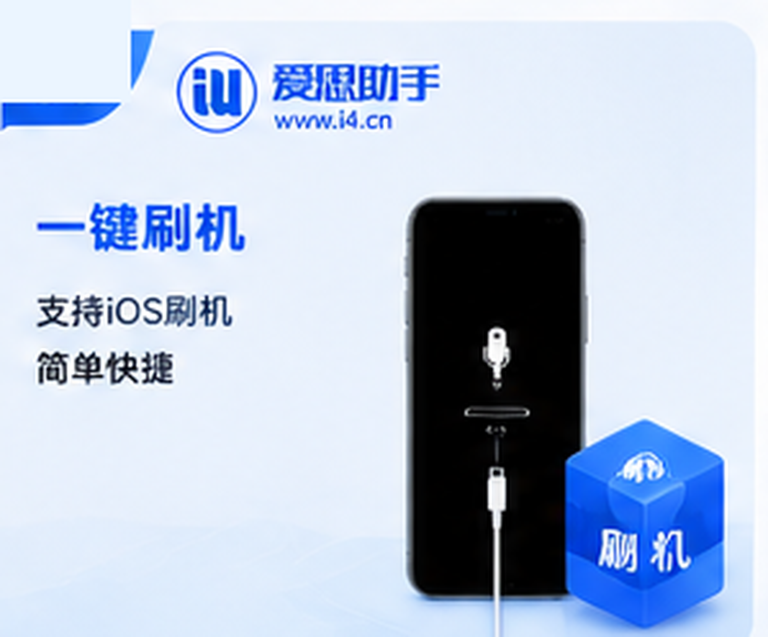
在爱思助手连接恢复模式设备时,第一步应确认设备型号和识别状态,确保 USB 线缆完好、端口正常且驱动已安装并能被系统识别;网络稳定、软件为最新版,权限和防火墙放行;设备处于恢复模式且电量充足,与设备建立信任后再执行刷机或恢复操作。
爱思助手恢复模式设备连接前的全流程准备
操作型标题:检查设备型号与识别状态
- 短语:在开始前应明确设备型号、序列号与系统识别状态是否一致,若显示不符应重新扫描或更换设备,以确保后续刷机操作的硬件匹配性和成功率。
- 短语:对照官方规格确认设备当前处于恢复模式的指示状态,若设备未进入恢复模式需先引导进入,再继续后续步骤,避免在错误状态下启动刷机。
- 短语:记录设备识别信息与当前连接结果,便于故障追踪与多次尝试时的对比分析,提高排错效率和操作可重复性。
操作型标题:核对恢复模式入口与电量状态
- 短语:确认设备电量充足(通常高于20%)并维持稳定充电,避免刷机过程因断电导致固件损坏或设备进入不可恢复状态。
- 短语:检查恢复模式入口的可用性,确保设备仅通过正确组合键进入恢复模式,防止误进其他模式造成刷机失败。
- 短语:验证设备与主机之间的数据传输通道稳定,避免传输过程中的抖动或中断,对固件包完整性至关重要。
爱思助手硬件与接口稳定性检测
操作型标题:验证 USB 线缆与接口稳定性
- 短语:确保 USB 线缆无磨损、接口干净且插拔紧密,若发现松动应更换线缆并测试不同端口以确认稳定性。
- 短语:排除接口污染、损伤或接触不良现象,必要时清理并重新连接以提升连接可靠性。
- 短语:在不同 USB 端口间切换,优先选择直连主机的端口,避免通过扩展坞带来稳定性问题。
操作型标题:排除线缆损坏与接触不良
- 短语:对所有使用的线缆进行外观检查,任何裂纹、断裂都应立即更换,以避免刷机中断。
- 短语:在插入端口时注意是否有卡顿或阻碍,必要时用力均匀重新插拔,确保电气接触良好。
- 短语:将设备尽量放在干净、无静电干扰的环境中操作,减少接触不良导致的故障概率。
爱思助手驱动与系统兼容性确认
操作型标题:驱动安装是否完整并被识别
- 短语:确保驱动安装完整、无冲突并在设备管理器中显示正常,设备才能稳定识别进入恢复模式。
- 短语:如有旧驱动残留,进行清理并重新安装,避免版本冲突导致设备无法稳定进入恢复模式。
- 短语:测试不同驱动配置(如 USB 控制器设置)以找到最稳定的组合,减少识别失败与中断的概率。
操作型标题:系统版本与端口权限配置
- 短语:确保驱动安装完整、无冲突并在设备管理器中显示正常,设备才能稳定识别进入恢复模式。
- 短语:对照设备官方固件要求,核实系统版本、权限设置与端口访问策略是否匹配,避免兼容性问题。
- 短语:必要时禁用后台安全工具对 USB 端口的控制,确保爱思助手对硬件的直接访问不受干扰。
爱思助手网络与软件环境就绪
操作型标题:网络连通性检查与代理设置
- 短语:网络连通性需稳定,建议使用有线网络并关闭 VPN/代理,确保固件包下载不中断。
- 短语:如需代理,正确配置并测试连接,确保下载的固件包通过受信任的通道传输。
- 短语:对下载来源进行校验,确保固件来源可信,避免下载被篡改的文件。
操作型标题:爱思助手版本与固件来源一致性
- 短语:核对爱思助手版本与固件源的一致性,确保下载的固件版本是当前设备型号所支持的版本。
- 短语:定期清理缓存并确认固件源可用,避免因缓存损坏导致刷机失败。
- 短语:在下载前对固件文件进行哈希校验,确保完整性和来源的可信性。
爱思助手信任与安全前置条件
操作型标题:建立设备信任并允许调试选项
- 短语:确保设备信任关系已在弹窗中授权,允许电脑进行调试、刷机等操作,避免中途因信任失败而中断。
- 短语:打开设备的开发者选项,启用 USB 调试等必要权限,并在弹出时点击允许以建立稳定连接。
- 短语:在首次连接时记录信任确认的时间和设备指纹,便于后续多次连接时的快速识别与复用。
操作型标题:确保电量、存储与环境安全
- 短语:确保设备电量充足且稳定,建议在刷机前充满并避免边刷边充导致的能量波动。
- 短语:检查环境温度与湿度,尽量在干燥、通风、低静电环境中操作,以减少静电对电子元件的风险。
- 短语:准备好足够的存储空间和备份方案,确保刷机过程中的中途中断不会导致设备数据丢失或需要重复操作。
问:如果设备在恢复模式下仍无法被爱思助手识别,应该先排查哪一项?
答:先检查 USB 线缆与端口的物理连接、线缆完好、端口干净无损,然后确认驱动是否正确安装并且设备管理器中无异常提示,逐步排除硬件与驱动问题。
问:刷机失败时,如何快速提高成功率?
答:确保设备处于恢复模式、充足电量、网络稳定、固件来源可信,逐项核对并在需要时更换数据线与端口,使用最新版爱思助手并验证固件包完整性。
问:我该如何处理防火墙拦截导致的连接问题?
答:在防火墙设置中为爱思助手添加例外,确保应用可以访问网络和本地端口,若仍有问题可临时关闭防火墙测试,之后再恢复默认策略。
问:没有可用的固件源时该怎么办?
答:检查固件来源是否仍然可用,尝试切换到官方或可信第三方的固件源,确保哈希校验通过后再下载,以避免下载到损坏文件。