
刷机失败手机开不了机后数据还在不在,取决于刷机前是否勾选了“保留用户资料刷机”。如果勾选了,数据通常不会被清空,只需将设备强制重启进入恢复模式后再次连接爱思助手,选择“保留用户资料刷机”重新执行系统修复即可开机并保留数据。如果未勾选,数据可能已被清除。设备黑屏无反应时,强制重启或进入DFU模式后重试保留资料刷机是抢救数据的唯一途径。务必牢记:刷机前用爱思助手做一次全备份,才是数据安全的最大保障。
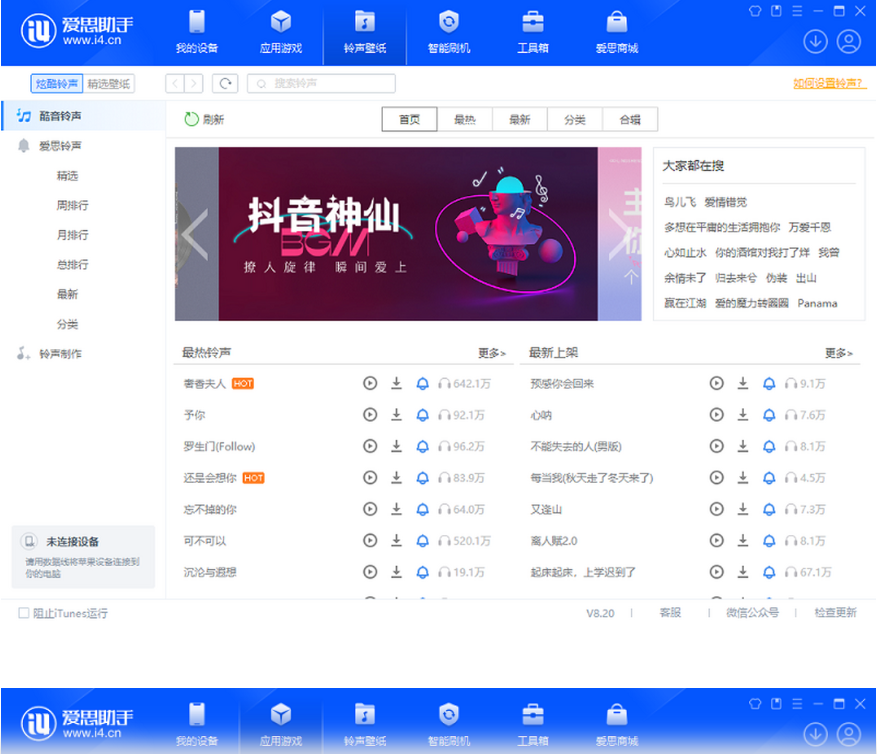
刷机前是否勾选“保留用户资料刷机”决定数据存亡
“保留用户资料刷机”选项的保护机制
刷机失败后数据是否还在,最核心的决定因素是刷机前是否勾选了“保留用户资料刷机”选项。如果刷机时手动勾选了该选项,无论刷机最终成功还是失败,手机内的用户资料通常不会被清空。即使设备刷机失败后无法正常开机,数据本身依然存储在闪存芯片中,等待后续修复操作恢复。这是爱思助手专门为用户设计的数据保护机制。
未勾选保留选项的后果
如果刷机时未勾选“保留用户资料刷机”,而是选择了“常规快速刷机”或“防数据恢复刷机”,刷机失败后数据大概率已被擦除或覆盖。常规快速刷机会清除所有用户数据并安装纯净系统,防数据恢复刷机更是会彻底粉碎存储信息,数据无法恢复。降级刷机本身就要求使用常规快速刷机模式,无法保留资料。
刷机前未备份的补救可能
如果刷机前既没有勾选保留资料,也没有做任何备份,数据找回的希望非常渺茫。理论上可以尝试专业数据恢复工具对设备存储进行底层扫描,但成功率无法保证。刷机操作本质上是对存储分区进行重新写入,一旦数据被覆盖或擦除,就很难通过软件手段恢复。
设备无法开机后如何确认数据是否还在
连接爱思助手查看设备状态
刷机失败设备无法开机时,首先将设备通过数据线连接电脑并打开爱思助手。如果爱思助手能够识别到设备(即使在恢复模式或DFU模式),说明设备与电脑之间的通信链路正常。此时在爱思助手的设备信息界面查看“总容量”和“剩余容量”,如果剩余容量与刷机前的使用情况大致相符,说明数据很可能还保存在设备中。
尝试再次执行保留资料刷机
设备无法开机但爱思助手能识别时,可以尝试再次执行刷机操作来修复系统。进入爱思助手的“智能刷机”界面,下载匹配的固件后务必勾选“保留用户资料刷机”,然后点击“立即刷机”重新执行系统修复。这次刷机成功完成后,设备应能正常开机,且数据大概率完整保留。
确认数据是否完整的简单方法
设备重新开机后,进入系统检查照片、通讯录、微信聊天记录等关键数据是否完整。如果发现部分应用数据异常(如微信需要重新登录、游戏进度丢失),说明刷机过程中可能对数据分区造成了部分影响。但照片和通讯录等系统级数据通常最为稳定,如果这些核心数据还在,说明大部分用户资料得到了保留。
刷机失败后设备无反应的紧急修复流程
强制重启设备进入恢复模式
刷机失败设备黑屏无反应时,先执行强制重启尝试让设备重新进入可识别状态。iPhone 8及以上机型快速按一下音量加、再按一下音量减,然后长按侧边电源键直到屏幕亮起。如果强制重启后依然黑屏,将设备进入恢复模式:长按侧边键直到屏幕出现“连接电脑”图标即可连接爱思助手。
通过DFU模式执行更底层修复
如果恢复模式无法被爱思助手识别或刷机仍然失败,需要尝试进入DFU模式(Device Firmware Update)。DFU模式绕过了当前操作系统,直接与设备硬件底层通信,刷机成功率更高。全面屏机型快速按音量加、音量减后长按侧边键10秒至黑屏,再同时按住音量减键5秒后松开电源键即可进入。
救砖过程中尝试保留资料修复
在DFU模式下再次进入“智能刷机”界面,选择“保留用户资料刷机”执行系统修复。如果这一轮修复成功,设备数据通常能够保全。如果DFU模式下保留资料刷机仍然失败,说明系统底层问题较严重,此时可能需要选择“常规快速刷机”牺牲数据换取设备可用性。
刷机失败后iTunes恢复方式与数据保护
iTunes恢复模式的选择策略
当爱思助手多次刷机失败时,可以尝试使用苹果官方的iTunes或访达(Finder)进行恢复操作。连接设备并进入恢复模式后,iTunes会弹出“更新”和“恢复”两个选项。务必优先选择“更新”,该选项会重新安装iOS系统同时尝试保留用户数据。“恢复”选项则会彻底擦除所有数据并返回出厂状态。
iTunes“更新”和“恢复”的数据区别
苹果官方将“更新”定义为“重新安装iOS并尝试保留用户数据和设置”,而“恢复”定义为“擦除所有内容和设置”。刷机失败后数据存亡的关键在于选择哪个操作。选择“更新”意味着给数据一次最后的机会;选择“恢复”则相当于宣告数据已被放弃。即便设备已经无法开机,只要能在恢复模式下被识别,仍然可以通过“更新”选项进行保留资料的修复尝试。
数据恢复前提:备份永远是最好的保险
无论是爱思助手还是iTunes,所有“保留资料”的操作都存在失败风险。真正确保数据安全的唯一可靠手段是刷机前执行完整的备份。如果刷机前使用爱思助手做过“全备份”,即使设备彻底报废,也可以在修复后通过“全恢复”功能找回所有数据。因此,刷机前养成备份习惯比刷机后考虑“数据还在不在”重要得多。
数据已丢失情况下的专业恢复途径
专业数据恢复软件的使用场景
如果刷机时选择了常规快速刷机或防数据恢复刷机,且没有事先备份,数据找回的希望只能寄望于专业数据恢复工具。这类工具通过对设备存储的底层扇区进行扫描,寻找被标记为“可覆盖”但尚未被新数据覆盖的残余文件。成功率和数据被覆盖的程度直接相关,刷机后使用设备次数越多,恢复可能性越低。
数据恢复工具的选择建议
市面上有多款支持iOS数据恢复的专业工具,选择时优先考虑提供免费扫描预览功能的软件。先进行扫描查看可恢复的数据类型和数量再做购买决定。恢复过程中保持设备电量充足且连接稳定,避免因中断导致恢复失败。如果是照片和视频等媒体文件,部分工具可以直接导出预览和保存。
专业数据恢复机构作为终极方案
如果软件恢复工具无法找回重要数据,可以考虑联系专业的数据恢复机构。这些机构拥有专业设备和洁净室环境,可以对设备存储芯片进行物理级别的数据提取。但此类服务费用较高,且需要将设备送往检测机构,适合数据价值极高(如重要商业资料、珍贵照片)且无法通过软件恢复的场景
常见问题一:刷机失败手机开不了机了,刷机前没有勾选“保留用户资料刷机”,数据还能找回吗?
希望较小。如果选择了“常规快速刷机”或“防数据恢复刷机”,数据已被擦除。理论上可尝试专业数据恢复工具对存储底层进行扫描,但成功率无法保证。真正可靠的找回方式依赖刷机前的完整备份。
常见问题二:刷机失败设备黑屏无反应,爱思助手无法识别怎么办?
先强制重启:iPhone 8及以上快速按音量加、音量减后长按侧边键。如果仍无反应,将设备手动进入恢复模式(长按侧边键到出现“连接电脑”图标),再连接爱思助手。爱思助手能识别恢复模式下的设备,可再次执行保留资料刷机修复。
常见问题三:使用iTunes修复刷机失败的设备时,选“更新”还是“恢复”?
优先选择“更新”,“更新”会重新安装iOS并尝试保留用户数据。“恢复”则会擦除所有内容并返回出厂设置,数据将全部丢失。只有当“更新”反复失败且数据不重要时,才考虑使用“恢复”
常见问题四:刷机失败后手机数据还在,但设备开不了机,怎么把数据导出来?
数据目前无法直接导出,因为设备无法开机时数据在加密状态下不可访问。唯一的办法是通过爱思助手或iTunes再次执行“保留用户资料刷机”修复系统,让设备恢复正常开机后数据自然可读。如果设备硬件损坏导致无法修复,数据也可能无法提取。


