
照片导出到电脑最快的方式是数据线直连:解锁手机点击“信任此电脑”后,打开“此电脑”进入“Apple iPhone→Internal Storage→DCIM”文件夹,全选照片复制粘贴到电脑硬盘即可,无需安装任何软件。如果追求更精细的分类管理,推荐用爱思助手:连接设备后在“我的设备-照片”中选中照片或全选,点击“导出”并指定电脑保存位置即可批量无损导出。Mac用户可使用系统自带“照片”App,连接设备后导入所有新照片。如果Windows打不开导出的HEIC照片,可在爱思助手导出设置中勾选“导出HEIC为JPG格式”自动转换,或在手机“设置-相机-格式”中切换为“兼容性最佳”。
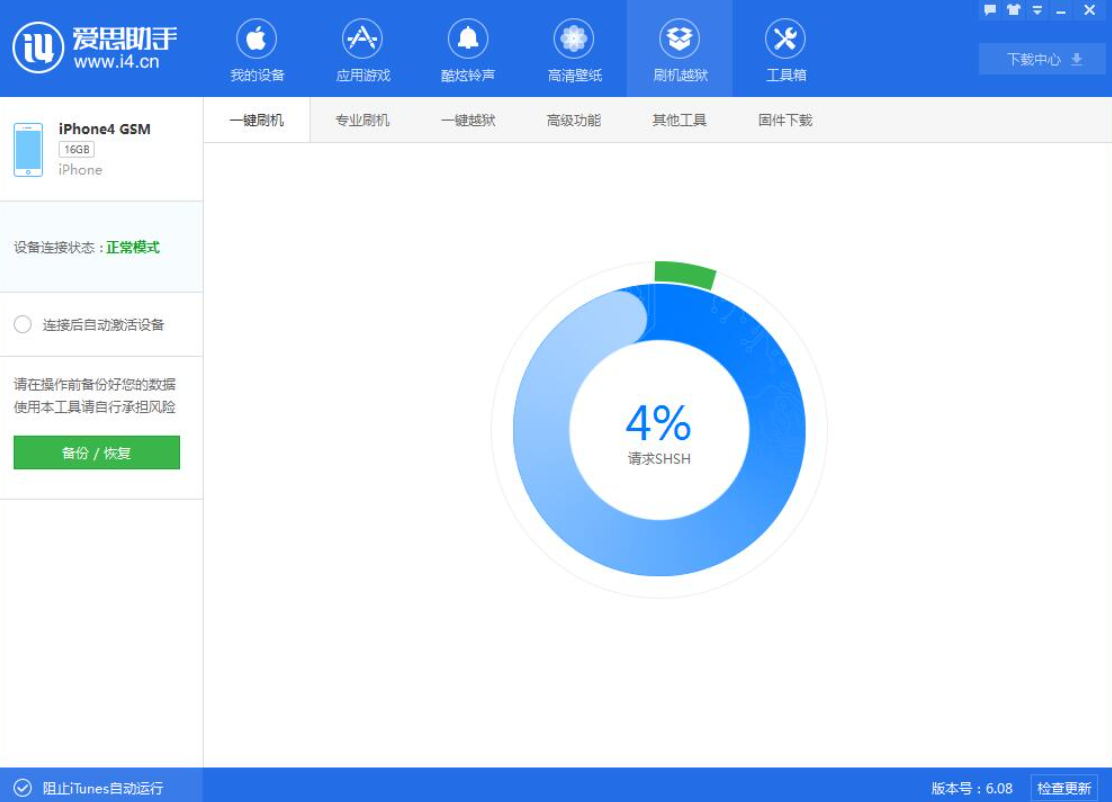
爱思助手一键批量导出,新手首选方案
照片管理界面的多选导出机制
这是最直观、最不需要学习成本的方式,特别适合需要批量备份全部照片的场景。将iPhone通过数据线连接电脑并打开爱思助手,确保设备被正常识别后,在左侧功能栏点击“我的设备”,然后选择“照片”或“照片图库”进入照片管理界面。界面会以缩略图形式展示手机相册内容,支持按“相机胶卷”“实况照片”等分类筛选,方便快速定位目标照片。在文件列表中按住Ctrl键点击可多选单张照片,或直接点击“全选”按钮一次性选中全部照片。
指定保存路径并执行导出
选择完毕后点击照片列表上方的“导出”按钮,在弹出的窗口中指定电脑上的目标保存位置,点击“确定”即可开始传输,进度条会显示实时状态。爱思助手采用直接读取手机原始文件的拷贝方式,默认不压缩画质,可放心用于备份。建议在导出前于电脑桌面新建一个以日期命名的文件夹,例如“2026年7月照片”,统一存放便于后续整理查找。
系统原生“照片”应用导入,Mac用户最佳路径
Mac端通过访达与照片应用完成传输
对于Mac用户,这是不依赖第三方软件、完全由苹果官方提供的原生方案,系统兼容性最好。用USB数据线将iPhone连接至Mac,打开Mac自带的“照片”应用,软件会自动检测到连接的设备并显示“导入”界面,其中列出了iPhone上所有照片和视频。如果导入界面未自动弹出,可在“照片”侧边栏中点击设备的名称手动进入。
选择导入目标并执行传输
在导入界面中,可在“相簿”旁边选择将照片导入现有相簿或新建一个相簿以便分类管理。选择需要的照片后点击“导入所选项”,或点击“导入所有新照片”进行全量备份,等待进度完成即可。此方式导出的是iPhone中的原始文件,无画质损失。如果已开启“iCloud照片”,照片会自动同步到Mac,无需手动导入——但需确认iCloud存储空间是否充足。
iCloud云端同步,多设备自动访问零操作
iCloud照片的云端同步机制
如果追求“零操作、全自动”的照片备份体验,iCloud照片是目前最省心的方案。开启“iCloud照片”功能后,iPhone上所有照片和视频会自动上传并保存在iCloud云端,原始全分辨率版本会被保留。之后,在任何设备上登录同一Apple ID,打开“照片”应用即可看到完整的照片图库,不需要手动导入或导出。
从iCloud下载照片到电脑硬盘
如果已经开启了iCloud照片,要下载照片到电脑硬盘,可在电脑浏览器中访问icloud.com/photos并登录Apple ID。进入照片界面后,按住Ctrl键可批量选择照片(一次最多1000张),点击右上角的“下载”按钮,或点击“更多”选择“更多下载选项”以调整格式(如“未修改的原片”“最高分辨率”或“兼容性最好”的JPEG格式)。选中的照片会自动下载并保存到电脑本地文件夹中。
Windows文件资源管理器直读,免软件最快方法
“此电脑”设备图标直接访问照片目录
如果在Windows电脑上不想安装任何第三方软件,这是最快的导出路径。用数据线将iPhone连接电脑后,解锁手机并点击“信任此电脑”完成授权。打开“此电脑”或“文件资源管理器”,在设备和驱动器列表中找到“Apple iPhone”设备图标并双击进入。随后进入“Internal Storage”→“DCIM”文件夹,所有照片和视频均以数字命名的子文件夹存放(如100APPLE、101APPLE)。
复制粘贴完成批量导出
进入DCIM文件夹后,全选所有子文件夹或直接全选所有照片文件,右键点击“复制”,然后打开电脑目标硬盘文件夹,右键“粘贴”即可完成传输。此方式简单粗暴、无需安装任何软件,且传输的是原始文件、无画质损失。但需注意:如果iPhone上开启了“iCloud照片”,设备上的照片可能是缩略图版本而非全分辨率原片,需先将原片下载到手机再导出。
导出画质无损与格式兼容的关键设置
Windows电脑识别HEIC格式的处理方式
苹果从iOS 11起默认使用HEIC格式拍摄照片,这种格式体积小、画质高,但Windows系统原生无法直接预览。导出前可在“设置-相机-格式”中将拍摄格式切换为“兼容性最佳”(即JPEG格式),确保照片与Windows系统有最佳兼容性。如果不想改变手机拍摄格式,可在爱思助手的导出设置中勾选“导出HEIC为JPG格式”,导出时会自动转换。
确认原图导出而非压缩版本
通过爱思助手或系统原生方式导出的照片均为原始文件,但在导出前仍建议检查设置。在爱思助手的“照片”管理界面,每张照片右下角会显示文件大小,HEIC或JPG格式均会标注。导出后在电脑上对比文件大小,若与手机显示的完全一致,则说明导出的是完整无损的原始照片。避免使用微信、QQ等社交应用传输照片作为备份方式,因为它们会强制压缩画质,实况照片的效果也无法保留。
常见问题一:爱思助手导出照片到电脑后找不到文件在哪里?
导出时爱思助手会弹窗让用户选择保存位置,如果没有记住所选路径,可通过电脑的搜索功能按时间排序查找最近添加的图片文件。建议导出前在桌面或硬盘中新建一个以日期命名的文件夹作为目标目录,便于后续查找。
常见问题二:Windows电脑打开导出的照片提示“无法查看”怎么办?
这是因为iPhone默认使用HEIC格式拍摄,Windows系统原生不支持预览。解决方法有两个:一是在“设置-相机-格式”中切换为“兼容性最佳”(JPEG格式)后再导出;二是在爱思助手的导出设置中勾选“导出HEIC为JPG格式”让软件自动转换。
常见问题三:导出的照片画质比手机上的模糊,是被压缩了吗?
通过爱思助手或系统“照片”应用导出的是原始文件,不会压缩画质。如果感觉模糊,最常见原因是使用了微信、QQ等社交软件传输照片——这些应用会强制压缩画质。建议改用数据线直连配合爱思助手或文件资源管理器导出,确保原图质量
常见问题四:iCloud照片开启后,用数据线导出到电脑时照片数量对不上?
开启“iCloud照片”后,iPhone上可能保存的是优化后的缩略图版本而非全分辨率原片,以节省本地空间。用数据线导出时,需先在手机上将所需原片下载到本地,再连接电脑导出。最稳妥的方式是在iCloud官网直接下载原图到电脑,或确认设备已下载全分辨率版本后再通过数据线导出。


